Nach einem App-Update oder einem macOS-Upgrade kann es passieren, dass macOS Sprich die Bedienungshilfen entzieht, ohne den Schalter umzulegen. Die Liste zeigt den Haken weiter an, das System beantwortet die Anfrage der App aber mit Nein. Für dich sieht es so aus, als wäre alles richtig eingestellt.
Der Grund ist die Signatur: macOS merkt sich die Freigabe für genau die Version, der du sie erteilt hast. Bekommt die App eine neue Signatur, passt der gemerkte Eintrag nicht mehr zur laufenden App. Der Schalter gehört dann noch zum alten Eintrag. Deshalb bringt es auch nichts, ihn aus- und wieder einzuschalten: du schaltest den falschen Eintrag.
Der Eintrag muss weg und neu angelegt werden:
- Systemeinstellungen öffnen und zu „Datenschutz & Sicherheit“ → „Bedienungshilfen“ gehen.
- Sprich in der Liste auswählen und mit dem Minus darunter entfernen. Nur ausschalten reicht nicht.
- Mit dem Plus wieder hinzufügen und im Dateidialog „Programme“ → „Sprich“ auswählen.
- Den Schalter neben Sprich einschalten.
- Sprich beenden und neu starten, damit die App die Freigabe frisch abfragt.
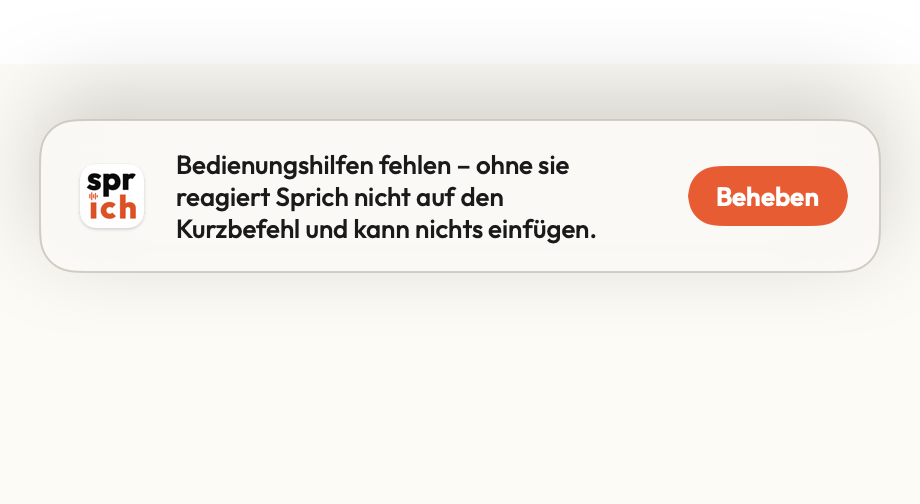
Danach reagiert der Kurzbefehl wieder. Das Berechtigungs-Banner in Sprich verschwindet von selbst, sobald die App die Freigabe sieht; sie fragt alle zwei Sekunden nach, solange das Banner sichtbar ist.

Wenn es danach immer noch nicht geht
Dann steht in der Berechtigungsdatenbank von macOS noch ein alter Eintrag, den die Liste gar nicht anzeigt. Zurücksetzen lässt er sich nur im Terminal. Beende Sprich vorher vollständig über das Menüleisten-Symbol.
tccutil reset Accessibility ai.sprich.sprichStarte Sprich danach neu. Die App fragt die Freigabe wie beim ersten Mal an, und du erteilst sie in den Systemeinstellungen neu. Andere Apps sind davon nicht betroffen, weil der Befehl die Kennung von Sprich nennt.